GUIDE
使用教程
下载 → 配置 → 部署,三步装好 Claude Code 和 Codex。命令都能一键复制,中文说明都写在注释里,整段粘贴不会报错。
软件版本:CC Switch v4.0.27 · Node.js v26.13.0 LTS(2026-11-08 更新)

第一步:下载软件
先装 Node.js 和 CC Switch 两个就够了。VS Code 和 Codex 桌面版看个人需要。
LibCyber 客户端
网络加速客户端,按设备选一个下载安装即可。
第二步:配置 CC Switch
最省事的方法:在 卡密查询 页查出自己的卡密后,点「CC Switch」页签里的一键导入。下面是手动填写的方法。
1
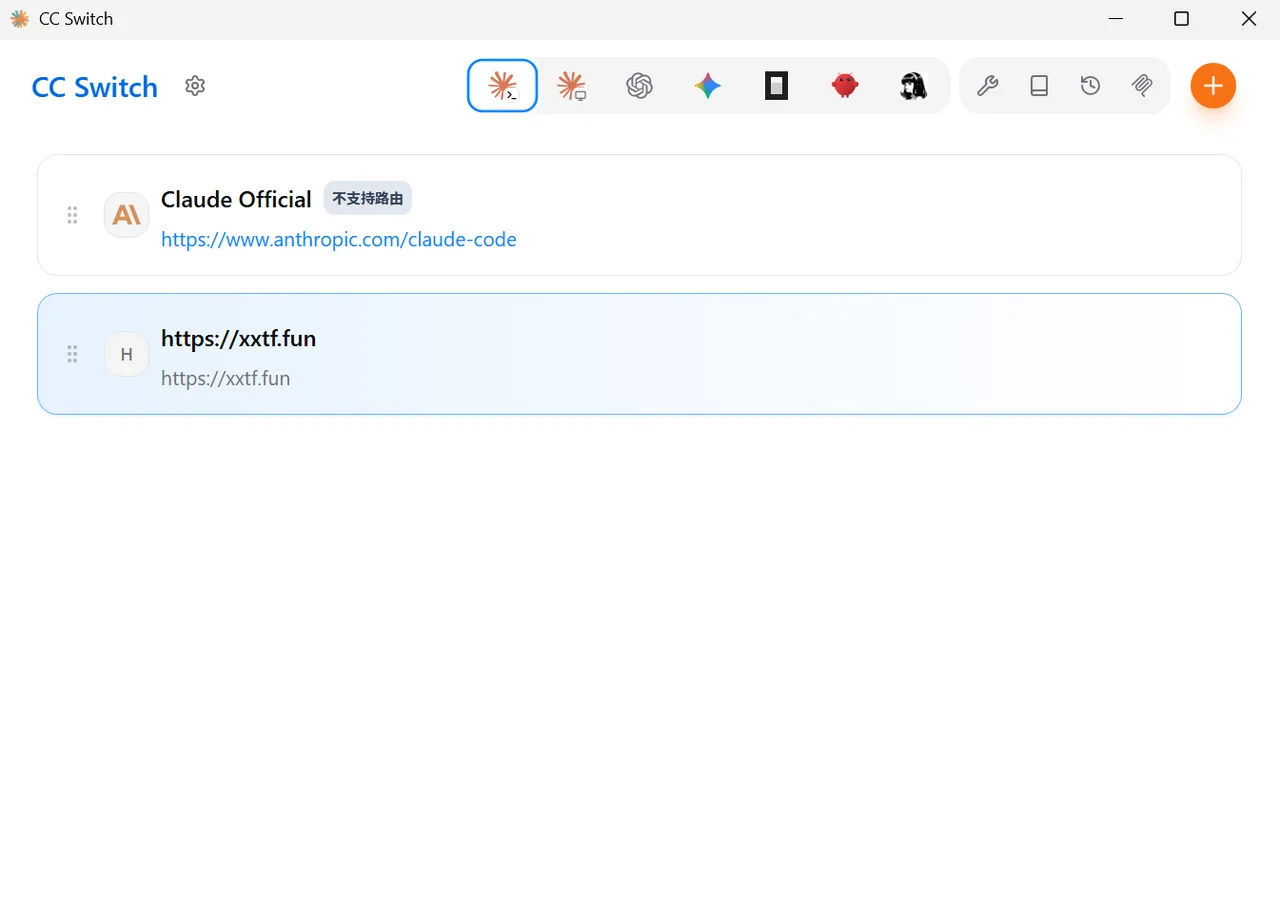
打开 CC Switch,选要配置的工具
顶部第一个图标是 Claude,第三个是 Codex,第四个是 Gemini。要配哪个就先点哪个。
2
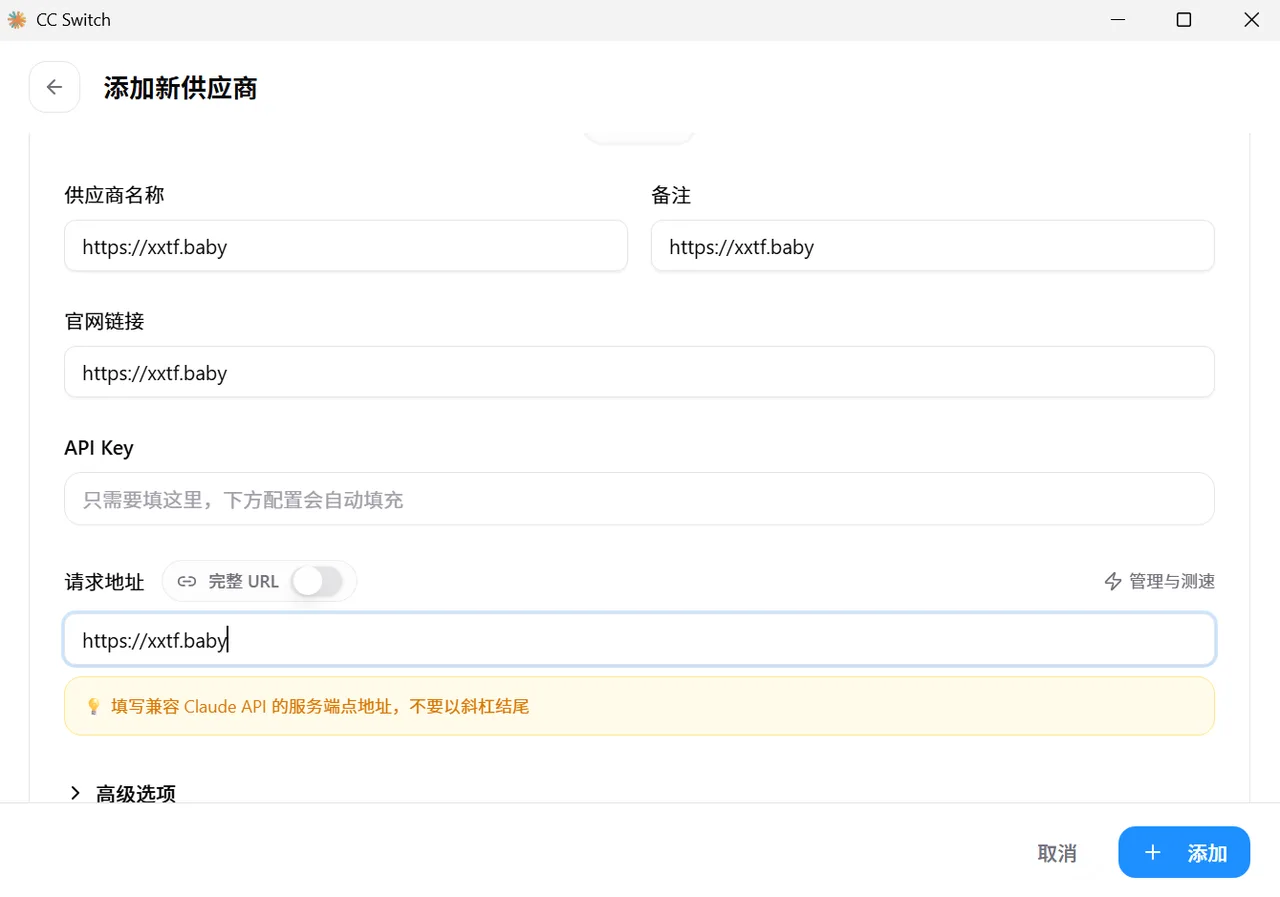
点右上角「+」添加供应商,按下表填写
往下拖动会看到这些输入框。API Key 填你的 sk- 卡密,整串复制进去。
供应商名称
XXTF官网链接
https://xxtf.babyAPI Key
你的 sk- 卡密请求地址(Claude)
https://xxtf.baby请求地址(Codex)
https://xxtf.baby/v1请求地址不要以斜杠结尾。
3
点「添加」,再点「启用」
启用后,这个供应商就是当前生效的配置。
第三步:安装命令行工具
打开终端,把下面的代码整段复制粘贴、回车。Windows:按 Win+R,输入 powershell 回车。Mac:在「应用程序 → 实用工具」里打开「终端」。Linux:打开终端。
POWERSHELL
# 1. 检查 Node.js 是否装好(会显示版本号)
node -v
npm -v

# 2. 允许运行脚本(如果提示是否更改执行策略,输入 y 回车)
Set-ExecutionPolicy RemoteSigned -Scope CurrentUser

# 3. 安装 Claude Code(使用国内镜像,速度更快)
$ErrorActionPreference = "Stop"
npm install -g @anthropic-ai/claude-code@latest --registry=https://registry.npmmirror.com
$env:Path = "$env:APPDATA\npm;$env:Path"

# 4. 确认安装成功
claude --version
安装完成后,以后打开终端输入下面这行就能用:
POWERSHELL
# 启动 Claude Code(跳过每次的权限确认)
claude --dangerously-skip-permissions
如果提示找不到 git,先装 git 再重试:
POWERSHELL
# 安装 Git(只在提示找不到 git 时需要)
winget install --id Git.Git -e --source winget
Claude 暂不支持桌面端。装了 VS Code 的话,在 Claude 里输入“接入vscode”即可接入。
POWERSHELL
# 1. 检查 Node.js 是否装好(会显示版本号)
node -v
npm -v

# 2. 允许运行脚本(如果提示是否更改执行策略,输入 y 回车)
Set-ExecutionPolicy RemoteSigned -Scope CurrentUser

# 3. 设置国内镜像和安装目录
npm config set registry https://registry.npmmirror.com
$npmBin = "$env:APPDATA\npm"
npm config set prefix "$npmBin"
$env:Path = "$npmBin;$env:Path"

# 4. 安装 Codex
npm i -g @openai/codex@latest

# 5. 确认安装成功
codex --version
以后打开终端输入 codex 就能用,第一次打开所有选项全部点同意。
想用 Codex 桌面版:装好后选「使用其他方式登录」,填入你的 sk- 卡密即可。


ZSH
# 1. 把 npm 全局目录放到用户目录下(避免权限问题)
mkdir -p "$HOME/.npm-global"
npm config set prefix "$HOME/.npm-global"

# 2. 把这个目录加进 PATH(只会写一次,重复执行不会重复写)
grep -qxF 'export PATH="$HOME/.npm-global/bin:$PATH"' "$HOME/.zshrc" 2>/dev/null || echo 'export PATH="$HOME/.npm-global/bin:$PATH"' >> "$HOME/.zshrc"
export PATH="$HOME/.npm-global/bin:$PATH"

# 3. 安装 Claude Code(使用国内镜像,速度更快)
npm install -g @anthropic-ai/claude-code@latest --registry=https://registry.npmmirror.com

# 4. 确认安装成功并启动
claude --version
claude
Claude 暂不支持桌面端。以后打开终端输入 claude 即可。
ZSH
# 1. 把 npm 全局目录放到用户目录下(避免权限问题)
mkdir -p "$HOME/.npm-global"
npm config set prefix "$HOME/.npm-global"

# 2. 把这个目录加进 PATH(只会写一次,重复执行不会重复写)
grep -qxF 'export PATH="$HOME/.npm-global/bin:$PATH"' "$HOME/.zshrc" 2>/dev/null || echo 'export PATH="$HOME/.npm-global/bin:$PATH"' >> "$HOME/.zshrc"
export PATH="$HOME/.npm-global/bin:$PATH"

# 3. 安装 Codex(使用国内镜像,速度更快)
npm install -g @openai/codex@latest --registry=https://registry.npmmirror.com

# 4. 确认安装成功并启动
codex --version
codex
以后打开终端输入 codex 即可。需要桌面版的话,和 Windows 一样:选「使用其他方式登录」填入卡密。
BASH
# 1. 把 npm 全局目录放到用户目录下(避免权限问题)
mkdir -p "$HOME/.npm-global"
npm config set prefix "$HOME/.npm-global"

# 2. 把这个目录加进 PATH(只会写一次,重复执行不会重复写)
grep -qxF 'export PATH="$HOME/.npm-global/bin:$PATH"' "$HOME/.bashrc" 2>/dev/null || echo 'export PATH="$HOME/.npm-global/bin:$PATH"' >> "$HOME/.bashrc"
export PATH="$HOME/.npm-global/bin:$PATH"

# 3. 安装 Claude Code(使用国内镜像,速度更快)
npm install -g @anthropic-ai/claude-code@latest --registry=https://registry.npmmirror.com

# 4. 确认安装成功并启动
claude --version
claude
BASH
# 1. 把 npm 全局目录放到用户目录下(避免权限问题)
mkdir -p "$HOME/.npm-global"
npm config set prefix "$HOME/.npm-global"

# 2. 把这个目录加进 PATH(只会写一次,重复执行不会重复写)
grep -qxF 'export PATH="$HOME/.npm-global/bin:$PATH"' "$HOME/.bashrc" 2>/dev/null || echo 'export PATH="$HOME/.npm-global/bin:$PATH"' >> "$HOME/.bashrc"
export PATH="$HOME/.npm-global/bin:$PATH"

# 3. 安装 Codex(使用国内镜像,速度更快)
npm install -g @openai/codex@latest --registry=https://registry.npmmirror.com

# 4. 确认安装成功并启动
codex --version
codex